
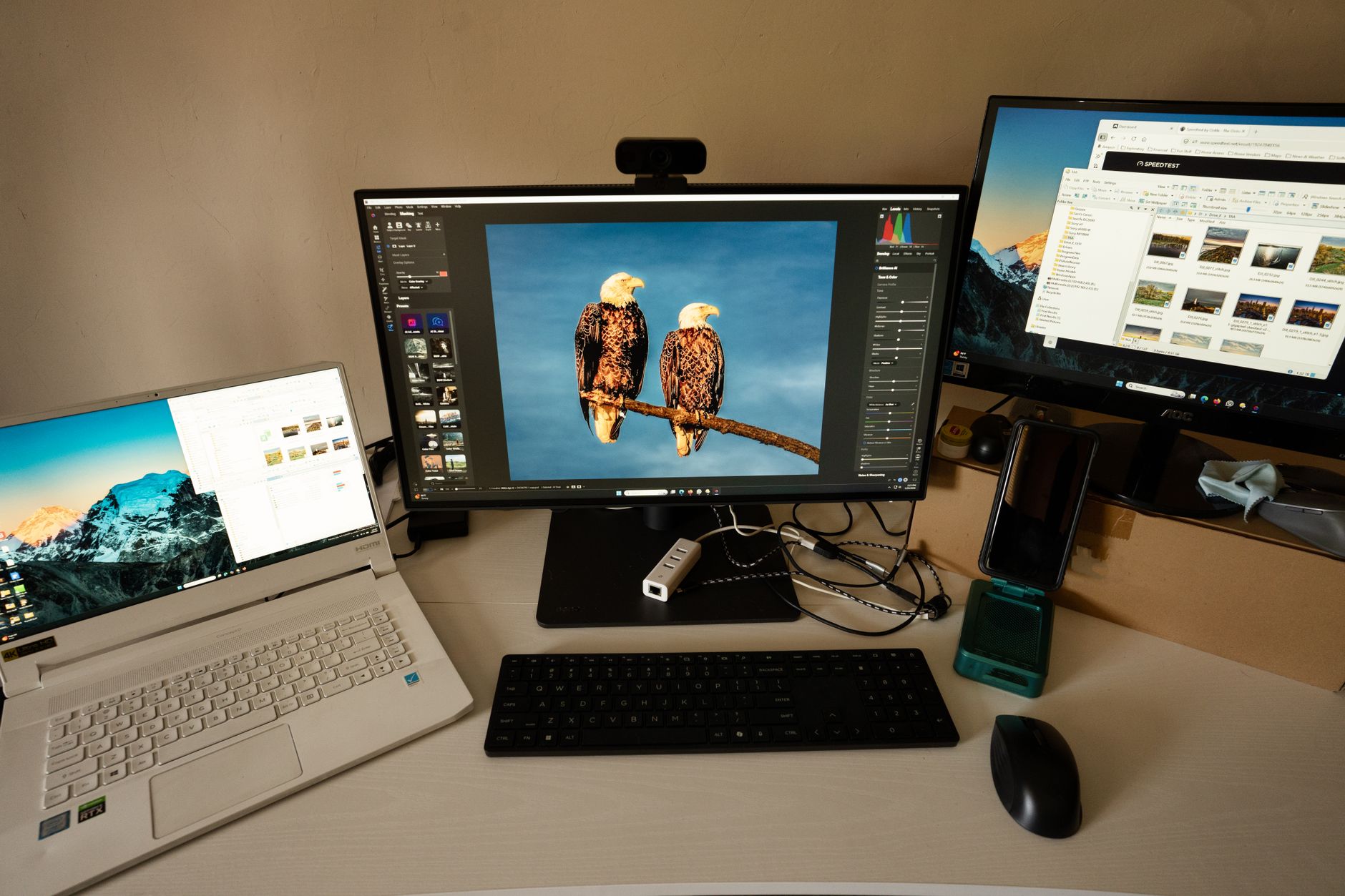
USB hub USB-C – kompletny poradnik wyboru w 2026 roku
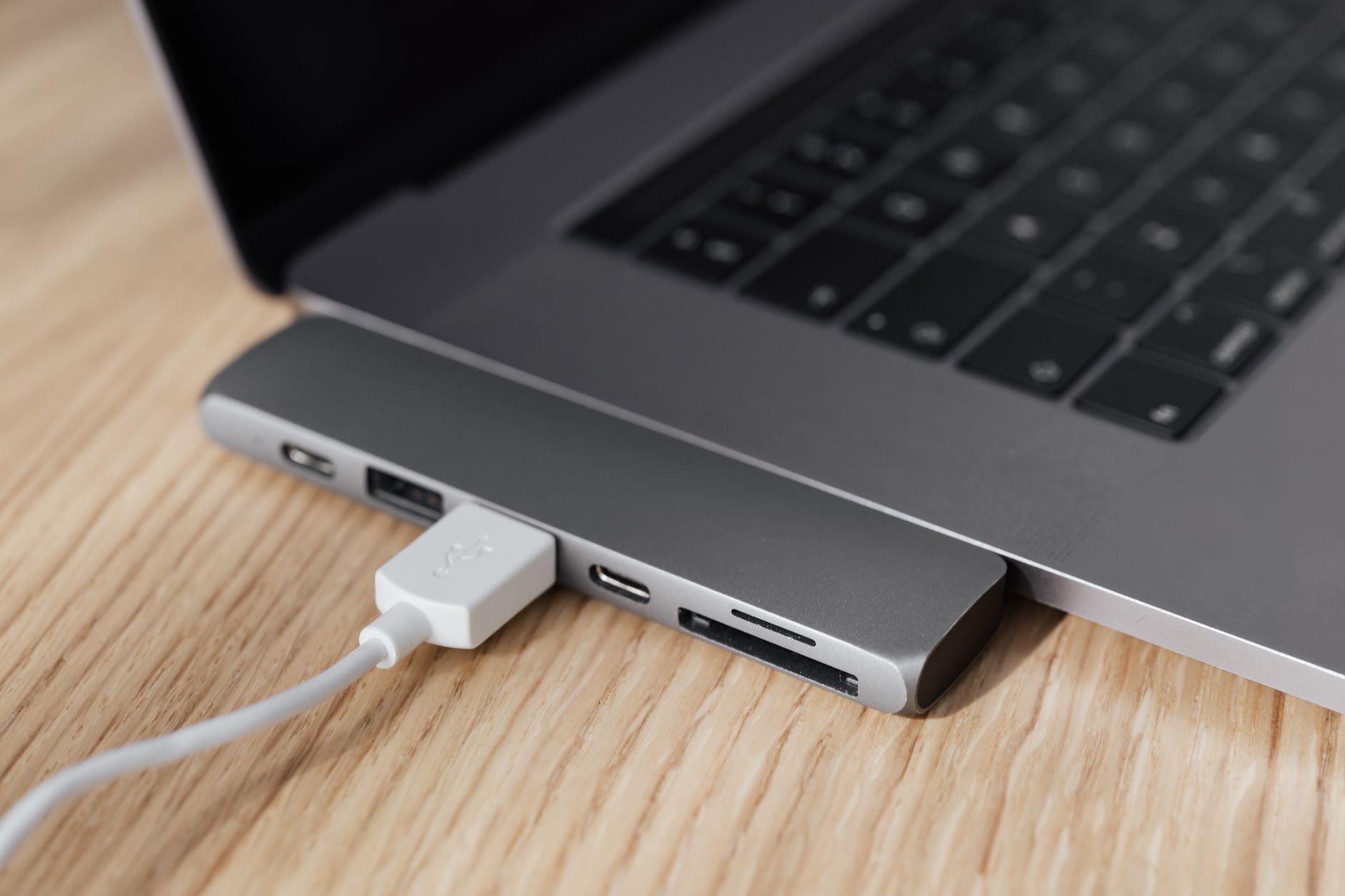
USB hub USB-C to element, który z jednego gniazda w laptopie robi kompletne stanowisko pracy — i dlatego trafia dziś do koszyka częściej niż mysz czy podkładka. Dobrze dobrany usb hub usb-c poprowadzi jednocześnie obraz na zewnętrzny ekran, transfer z dysku NVMe, sieć przewodową 1 Gb/s oraz ładowanie zasilaczem 100 W, a wszystko to jednym przewodem odpinanym w dwie sekundy. Problem w tym, że pod identycznie wyglądającymi obudowami kryją się kontrolery różniące się przepustowością nawet dziesięciokrotnie: od 480 Mb/s w modelach za 39 zł po 40 Gb/s w stacjach Thunderbolt 4 kosztujących 700–900 zł. Różnicę widać dopiero wtedy, gdy podłączysz dwa monitory 4K albo zaczniesz kopiować 200 GB materiału wideo. W tym poradniku rozkładam na części standardy, moc ładowania, realne prędkości i ceny w polskich sklepach, żebyś kupił sprzęt raz, a nie trzy razy.
Jak działa usb hub usb-c i czym różni się od stacji dokującej
Hub to w uproszczeniu multiplekser: jeden kontroler dzieli pasmo portu w laptopie pomiędzy wszystkie podpięte urządzenia. Jeśli komputer udostępnia 10 Gb/s, to tyle właśnie mają do podziału dysk zewnętrzny, czytnik kart i klawiatura. Stacja dokująca robi dokładnie to samo, ale ma własny zasilacz sieciowy i zwykle mocniejszy układ przełączający.
Obraz nie przechodzi przez sam standard USB, tylko przez tryb DisplayPort Alt Mode. Jeżeli port w laptopie go nie obsługuje — a nie obsługuje go wiele tańszych konstrukcji sprzed 2021 roku — żaden hub nie wyświetli obrazu, choćby producent obiecywał na pudełku wyjście HDMI 4K przy 60 Hz i trzy niezależne ekrany.
Druga pułapka to zasilanie magistrali. Hub bez własnego wejścia Power Delivery pobiera prąd wyłącznie z laptopa i przy dwóch dyskach talerzowych potrafi je po prostu rozłączyć w połowie kopiowania. Modele z osobnym gniazdem zasilania kosztują 30–50 zł więcej, ale eliminują większość zgłoszeń o znikających urządzeniach.
Power Delivery, czyli ile mocy naprawdę dociera do laptopa
Producenci podają moc wejściową huba, nie wyjściową. Urządzenie opisane jako 100 W przekazuje do komputera zwykle 85–87 W, bo 13–15 W zużywa własna elektronika i porty. Przy ultrabooku z procesorem o TDP 15 W to bez znaczenia, przy stacji roboczej z dedykowaną grafiką różnica bywa krytyczna podczas renderowania.
Standard USB Power Delivery 3.1 podniósł limit do 240 W, ale huby z tym profilem to wciąż rzadkość i kosztują powyżej 600 zł. W praktyce dla laptopa 14-calowego wystarcza wejście 65 W, dla 16-calowego z układem graficznym celuj w 100 W, inaczej bateria będzie się rozładowywać nawet pod zasilaniem.
Sprawdź też zasilacz, którym karmisz hub. Oryginalna ładowarka 65 W od telefonu często dostarcza pełną moc wyłącznie na jednym profilu napięcia i po podpięciu huba schodzi do 45 W. Menedżer energii w systemie pokaże realny pobór i pozwoli zweryfikować specyfikację jeszcze przed upływem terminu zwrotu.
Ile watów potrzebuje Twoje biurko
Zsumuj zapotrzebowanie sprzętu, który wisi na hubie, i dodaj dwadzieścia procent zapasu na szczyty poboru. Typowe wartości spotykane na polskich biurkach wyglądają następująco:
- laptop 14 cali bez dedykowanej grafiki — 45–65 W
- laptop 16 cali z układem GPU — 90–140 W
- dysk SSD NVMe w obudowie zewnętrznej — 5–8 W
- klawiatura mechaniczna z podświetleniem RGB — 2–5 W
- tablet graficzny Wacom Intuos — około 2,5 W
- smartfon ładowany szybkim protokołem — 20–30 W
Porty i przepustowość – jak ułożyć peryferia na biurku
Kolejność podłączania ma znaczenie. Urządzenia wymagające stałego pasma — karta dźwiękowa, kamera 4K, dysk roboczy — powinny trafić do portów opisanych jako 10 Gb/s. Mysz, klawiatura gamingowa mechaniczna czy czytnik kluczy sprzętowych spokojnie zadowolą się gniazdem 480 Mb/s i nie odbiorą pasma reszcie zestawu.
Klawiatury lepiej rozdzielić. Kompaktowa klawiatura mechaniczna 60 procent zajmuje jeden port i nie generuje ruchu, ale modele z hubem wbudowanym w obudowę dokładają własną warstwę kontrolerów. Przy trzech poziomach zagnieżdżenia Windows regularnie gubi urządzenia HID, co objawia się losowym zawieszaniem kursora i podwójnymi znakami przy pisaniu.
Czytnik kart pamięci to osobna historia. Wersja UHS-I osiąga realnie około 90 MB/s, UHS-II przekracza 250 MB/s, a różnica przy zgrywaniu karty 128 GB wynosi mniej więcej piętnaście minut. Fotografowie i osoby pracujące na tablecie graficznym Wacom odbiorą te dodatkowe 60–80 zł już po kilku sesjach zdjęciowych.
Hub a monitor do komputera i praca na dwóch ekranach
Jeden monitor do komputera podłączony przez HDMI 2.0 na hubie to standardowo 4K przy 30 Hz — do arkuszy kalkulacyjnych wystarczy, do montażu wideo już nie. Płynne 60 Hz wymaga HDMI 2.1 albo DisplayPort 1.4 z kompresją DSC. Dwa w pełni niezależne ekrany działają wyłącznie na złączach Thunderbolt 4 lub przy technologii DisplayLink z dodatkowym sterownikiem.
Ile kosztuje hub USB-C – ceny w polskich sklepach
Rozpiętość cenowa jest ogromna, a korelacja z jakością wcale nie jest liniowa. Poniższa tabela zestawia cztery klasy sprzętu spotykane w krajowych sklepach w połowie 2026 roku, z przepustowością mierzoną realnie na dysku NVMe, a nie z wartością nadrukowaną na opakowaniu.
| Klasa huba | Cena | Realny transfer | Zastosowanie |
|---|---|---|---|
| Podstawowy 4x USB-A 2.0 | 39–69 zł | ok. 35 MB/s | mysz, klawiatura, pendrive |
| Multiport 6w1 z HDMI | 120–199 zł | ok. 380 MB/s | praca biurowa, jeden ekran |
| Hub 10 Gb/s z PD 100 W | 230–349 zł | ok. 950 MB/s | montaż wideo, dyski NVMe |
| Stacja Thunderbolt 4 | 690–1099 zł | ok. 2800 MB/s | dwa ekrany 4K, stacja robocza |
Próg opłacalności leży w okolicach 200 zł. Poniżej tej kwoty producenci oszczędzają na ekranowaniu przewodu i radiatorze, co kończy się spadkiem transferu po kilku minutach ciągłego kopiowania. Powyżej 400 zł płacisz głównie za certyfikację Intela oraz obsługę drugiego wyświetlacza, której większość użytkowników nigdy nie wykorzysta.
Gwarancja bywa ważniejsza od specyfikacji. Marki takie jak Anker, Ugreen czy Baseus prowadzą serwis w Polsce i wymieniają sprzęt w czternaście dni, podczas gdy anonimowe huby z marketplace odsyła się do Chin na własny koszt. Przy urządzeniu za 150 zł to zwykle koniec reklamacji.
Hub na stanowisku freelancera i w małej firmie
Agencje, dla których projektowanie stron internetowych to codzienność, traktują hub jak przełącznik kontekstu. Jeden przewód odpina laptopa od biurka i przenosi go na spotkanie, a po powrocie wraca komplet: dwa ekrany, karta sieciowa i dysk z kopiami. Przy stawkach 150–250 zł za godzinę oszczędzone dziesięć minut dziennie zwraca koszt sprzętu w miesiąc.
Administratorzy docenią przede wszystkim port Ethernet. Konsola szeregowa i stabilne łącze przewodowe to wymóg przy konfiguracji instancji ovh vps, gdzie zerwana sesja SSH w trakcie migracji bazy potrafi kosztować kilka godzin pracy. Firmowe Wi-Fi w biurowcu gubi pakiety, a hub z układem Realtek RTL8153 utrzymuje 940 Mb/s bez przerw.
Specjaliści od marketingu pracują na kilkunastu panelach naraz: WordPress logowanie do witryn klientów, feed produktowy w Google Merchant, raporty widoczności i arkusze z frazami. Na jednym trzynastocalowym ekranie pozycjonowanie strony w google zamienia się w nieustanne przełączanie kart, dlatego drugi wyświetlacz podpięty przez hub realnie skraca czas przygotowania audytu.
Rachunek ekonomiczny jest prosty. W przypadku pakietu biurowego Google Workspace cena zaczyna się od 28 zł netto miesięcznie za użytkownika i jest kosztem cyklicznym, a hub kupujesz raz na kilka lat. W zestawieniu z abonamentami na narzędzia analityczne i pozycjonowanie strony wydatek 250 zł znika w kosztach operacyjnych.
Jak dobrać usb hub usb-c do laptopa z jednym portem?
Zacznij od specyfikacji samego gniazda w komputerze: potrzebujesz informacji o wersji USB (3.2 Gen 1 czy Gen 2), obsłudze DisplayPort Alt Mode oraz maksymalnej mocy ładowania. Producenci publikują te dane w karcie produktu, czasem trzeba sięgnąć do instrukcji serwisowej. Przy jednym gnieździe kluczowe jest wejście Power Delivery o mocy co najmniej 65 W, bo inaczej stracisz możliwość ładowania podczas pracy. Dobierz liczbę portów z zapasem jednego wolnego — pendrive albo klucz sprzętowy pojawia się w najmniej odpowiednim momencie. Model z krótkim, elastycznym kablem 15 cm lepiej znosi naciski niż konstrukcja wtykana bezpośrednio w obudowę, która przy szarpnięciu potrafi wyłamać złącze na płycie głównej.
Czy hub spowalnia transfer danych z dysków zewnętrznych?
Tak, ale skala zależy od tego, ile urządzeń pracuje jednocześnie. Kontroler dzieli jedno pasmo, więc dwa dyski NVMe podpięte do huba 10 Gb/s osiągną po około 450 MB/s zamiast 950 MB/s każdy. Przy kopiowaniu pojedynczego pliku różnica wobec bezpośredniego podłączenia wynosi 3–7 procent i wynika z narzutu protokołu. Znacznie groźniejszy jest throttling termiczny: obudowa aluminiowa utrzymuje pełną prędkość przez kilkanaście minut, plastikowa spada o połowę po trzech. Jeśli regularnie przenosisz katalogi po 100 GB, wybierz hub z metalowym korpusem i wyprowadź dysk roboczy do osobnego portu w laptopie, zostawiając na hubie wyłącznie peryferia o niskim zapotrzebowaniu.
Co zrobić, gdy hub rozłącza urządzenia lub mocno się nagrzewa?
W pierwszej kolejności odłącz wszystko i podłączaj po jednym elemencie, obserwując moment awarii — w większości przypadków winowajcą jest jedno urządzenie pobierające zbyt dużo prądu, najczęściej dysk talerzowy 2,5 cala albo lampa USB. Następnie sprawdź, czy hub ma osobne wejście zasilania i podepnij ładowarkę o mocy minimum 65 W. Zaktualizuj sterowniki kontrolera USB w menedżerze urządzeń i wyłącz opcję oszczędzania energii dla koncentratorów głównych, bo Windows potrafi usypiać porty pod obciążeniem. Temperatura obudowy do 55 stopni mieści się w normie; wyższa oznacza wadliwy przetwornik i kwalifikuje sprzęt do reklamacji, zwłaszcza jeśli rozłączenia powtarzają się także po zmianie kabla.
