
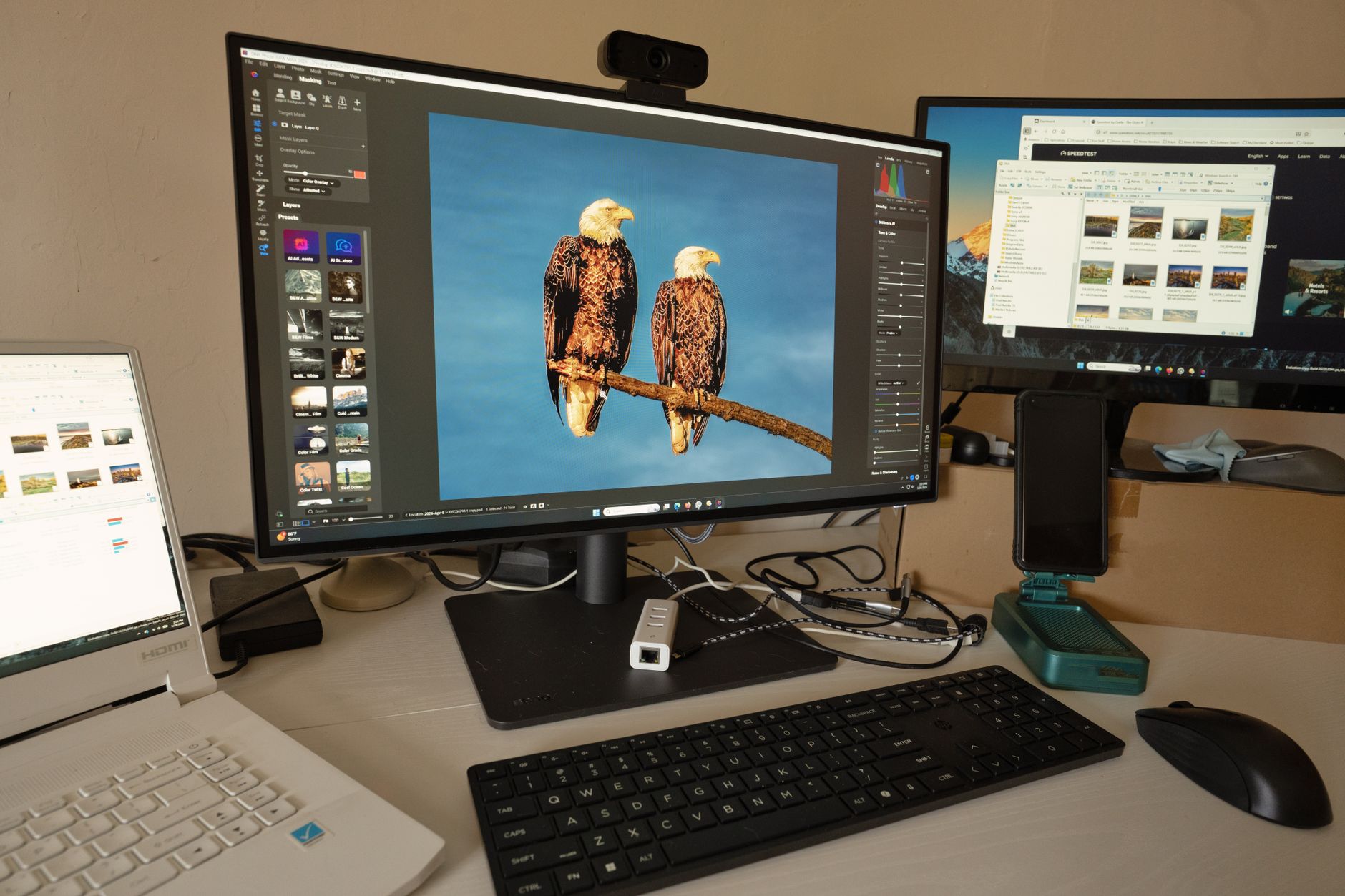
Jak skonfigurować dwa monitory w Windows – kompletny przewodnik
Pytanie jak skonfigurować dwa monitory w Windows pada za każdym razem, gdy ktoś dokłada do biurka drugi ekran i zamiast rozszerzonego pulpitu widzi czarny prostokąt. Odpowiedź na to, jak skonfigurować dwa monitory w Windows, rozkłada się na trzy warstwy: sprzęt, czyli złącza i kable, sterownik karty graficznej oraz ustawienia systemowe w sekcji System i Ekran. Każda z nich potrafi zablokować obraz niezależnie od pozostałych, dlatego kolejność diagnozy ma znaczenie. Drugi wyświetlacz o przekątnej 27 cali i rozdzielczości 2560 × 1440 kosztuje od około 900 zł, uchwyt na dwa ekrany 120–250 zł, a przewód DisplayPort 1.4 mieści się w przedziale 30–60 zł. To wydatek, który zwraca się w kilka tygodni pracy, bo badania nad ergonomią stanowisk komputerowych od lat wskazują na kilkunastoprocentowy wzrost tempa zadań wymagających porównywania dwóch źródeł treści. Warunkiem jest jednak poprawna konfiguracja, a nie samo podłączenie kabla.
Złącza i kable: od czego zależy, czy drugi ekran się pojawi
Zanim otworzysz jakiekolwiek ustawienia systemowe, sprawdź fizyczną stronę połączenia. Laptopy z pojedynczym wyjściem HDMI 1.4 wyprowadzą obraz 4K maksymalnie w 30 Hz, co przy pracy z tekstem daje wrażenie szarpiącego kursora i zmęczenie oczu po godzinie. DisplayPort 1.4 oraz USB-C w trybie DP Alt Mode przenoszą 4K w 120 Hz bez kompresji widocznej gołym okiem.
Druga pułapka to stacje dokujące. Tania przejściówka USB-C z układem DisplayLink kompresuje obraz programowo i obciąża procesor, przez co przewijanie stron w przeglądarce gubi klatki nawet na mocnym sprzęcie. Dok z dwoma natywnymi wyjściami DisplayPort kosztuje 350–700 zł, ale zdejmuje to obciążenie z procesora i utrzymuje pełne 60 Hz na obu wyświetlaczach jednocześnie.
| Złącze | Maksymalny obraz | Cena kabla | Uwagi |
|---|---|---|---|
| HDMI 1.4 | 4K przy 30 Hz | 20–40 zł | Wystarczy do 1080p przy 60 Hz |
| HDMI 2.0 | 4K przy 60 Hz | 30–70 zł | Standard w monitorach biurowych |
| DisplayPort 1.2 | 1440p przy 144 Hz | 25–50 zł | Obsługuje łańcuch MST |
| DisplayPort 1.4 | 4K przy 120 Hz | 30–60 zł | Najlepszy wybór do pracy i gier |
| USB-C (DP Alt Mode) | 4K przy 60–120 Hz | 60–150 zł | Przesyła też zasilanie do 100 W |
Jeżeli monitor ma wejście DisplayPort, a komputer wyłącznie HDMI, potrzebny jest aktywny adapter za 60–140 zł, ponieważ pasywne przejściówki działają tylko w jednym kierunku. Kabel dłuższy niż trzy metry przy wysokich rozdzielczościach wymaga certyfikacji, inaczej obraz będzie znikał na sekundę co kilkanaście minut.
Ile ekranów obsłuży Twoja karta graficzna
Zintegrowane układy graficzne w procesorach obsługują zwykle trzy niezależne wyświetlacze, ale liczba fizycznych złączy w obudowie laptopa bywa mniejsza od możliwości układu. W menedżerze urządzeń sprawdzisz dokładny model karty, a w specyfikacji producenta maksymalną liczbę strumieni wideo. Karty dedykowane średniej półki prowadzą cztery ekrany jednocześnie bez spadku płynności.
Jak skonfigurować dwa monitory w Windows krok po kroku
Po podłączeniu kabla otwórz Ustawienia, przejdź do sekcji System i wybierz Ekran. System pokaże dwa prostokąty z numerami. Przycisk Identyfikuj wyświetli wielką cyfrę na każdym fizycznym ekranie, dzięki czemu przeciągniesz miniatury zgodnie z rzeczywistym ustawieniem sprzętu na blacie biurka.
Skrót klawiszowy Win + P otwiera panel z czterema trybami pracy:
- Tylko ekran komputera – drugi wyświetlacz pozostaje wygaszony, przydatne przy prezentacjach przed startem.
- Duplikuj – identyczny obraz na obu ekranach, wymuszający wspólną rozdzielczość niższego monitora.
- Rozszerz – jeden pulpit rozciągnięty na dwa ekrany, tryb właściwy dla pracy biurowej.
- Tylko drugi ekran – laptop wygaszony, obraz wyłącznie na monitorze zewnętrznym.
Kolejnym krokiem jest wskazanie monitora głównego. Zaznacz kafelek wybranego ekranu i włącz opcję ustawienia go jako wyświetlacz główny. Trafią na niego pasek zadań, powiadomienia oraz okna uruchamianych aplikacji. Bez tego kroku część programów będzie uparcie otwierać się na ekranie, którego nie masz przed sobą.
Zwróć uwagę na wyrównanie miniatur w pionie. Jeśli monitory stoją na różnej wysokości, przesuń prostokąty tak, aby odpowiadały układowi fizycznemu, inaczej kursor będzie zatrzymywał się na niewidocznej krawędzi. Ta drobna korekta eliminuje najczęstszą frustrację nowych użytkowników konfiguracji wieloekranowej.
Rozdzielczość, skalowanie i częstotliwość odświeżania
Windows pozwala ustawić inne skalowanie dla każdego ekranu. Monitor 24-calowy Full HD pracuje komfortowo przy 100 procent, natomiast 27-calowy panel 4K wymaga zwykle 150 procent, aby interfejs pozostał czytelny z odległości sześćdziesięciu centymetrów. Mieszanie tych wartości bywa źródłem rozmytych czcionek w starszych aplikacjach.
Częstotliwość odświeżania ustawia się osobno dla każdego wyświetlacza w zaawansowanych opcjach ekranu. Panel 144 Hz podłączony kablem HDMI 1.4 zaraportuje jedynie 60 Hz, co łatwo przeoczyć. Po zmianie kabla na DisplayPort wróć do tego menu i ręcznie wybierz najwyższą dostępną wartość, bo system rzadko robi to samodzielnie.
Kalibracja kolorów na dwóch panelach różnych producentów wymaga cierpliwości. Nawet identyczne modele potrafią różnić się temperaturą bieli o kilkaset kelwinów. Sonda kolorymetryczna kosztuje 600–1200 zł i ma sens przy pracy graficznej, natomiast do zadań biurowych wystarczy ręczne zrównanie jasności i trybu kolorów w menu OSD obu urządzeń.
Kiedy monitory mają różne DPI
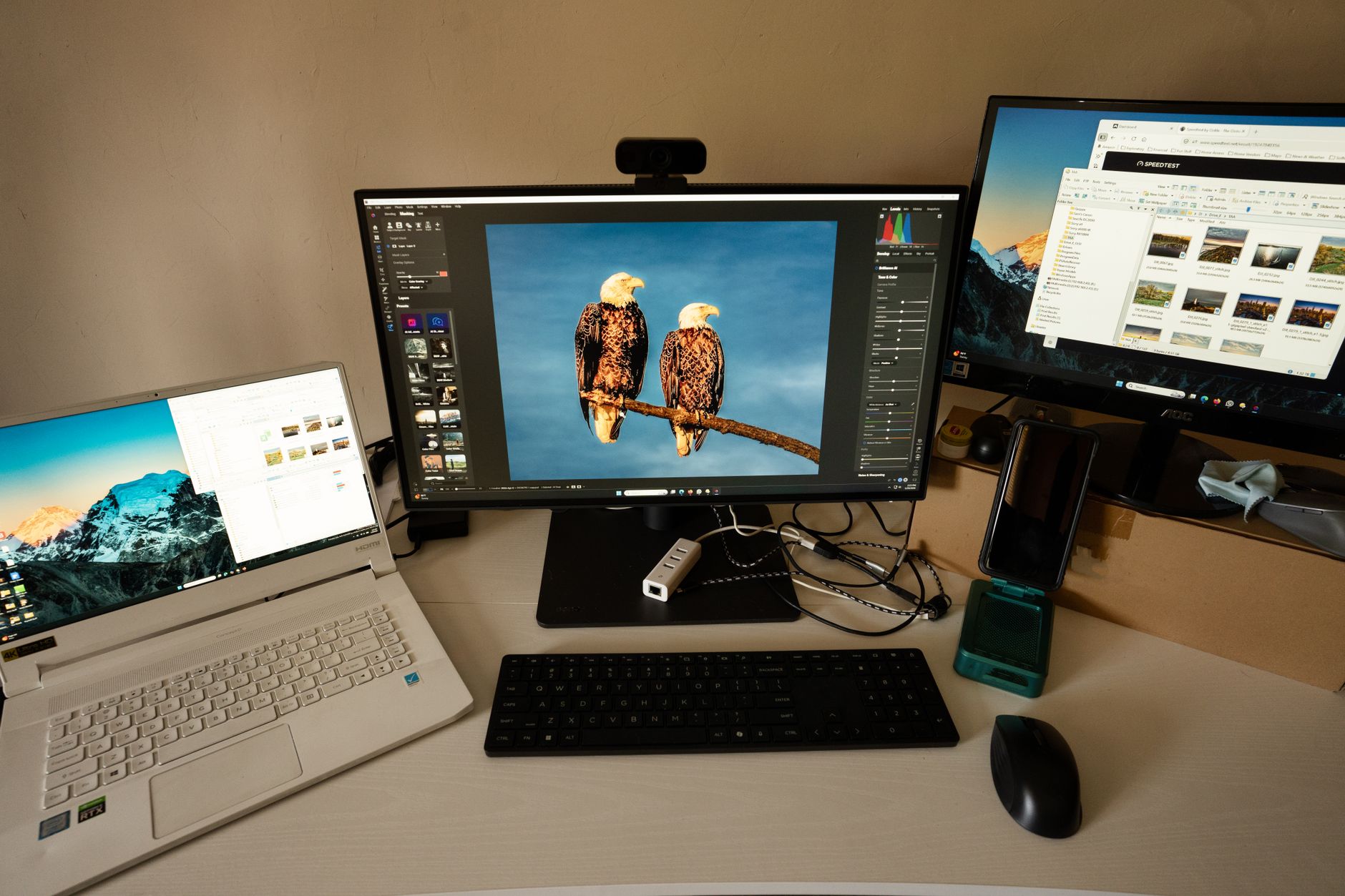
Przy dużej różnicy gęstości pikseli przeciąganie okna między ekranami powoduje chwilowe rozmycie interfejsu. Aplikacje napisane zgodnie z nowoczesnym modelem skalowania przerysowują się natychmiast, starsze programy odświeżą się dopiero po ponownym uruchomieniu. Wymuszenie zgodności skalowania we właściwościach pliku wykonywalnego rozwiązuje większość takich przypadków.
Dwa ekrany w codziennej pracy nad stroną internetową
Konfiguracja wieloekranowa najbardziej zyskuje na wartości przy zadaniach wymagających porównywania dwóch źródeł. Osoba rozstrzygająca, jak wybrać hosting pod wordpress, trzyma na lewym ekranie tabelę parametrów ofert, a na prawym wyniki testów czasu odpowiedzi serwera. Decyzja zapada w kilkanaście minut zamiast godziny spędzonej na przełączaniu kart.
Podobnie wygląda migracja witryny. Pytania o to, czym różni się VPS od hostingu współdzielonego oraz jak przenieść stronę na inny hosting, rozstrzyga się szybciej, mając panel starego serwera obok nowego. Hosting współdzielony kosztuje zwykle 100–300 zł rocznie, prosty VPS startuje od około 30 zł miesięcznie i daje pełną kontrolę nad konfiguracją usług.
Osobny obszar to zarządzanie domenami. Sprawdzenie w bazie WHOIS, jak sprawdzić kto jest właścicielem domeny, ustalenie procedury jak przedłużyć domenę po wygaśnięciu w trzydziestodniowym okresie karencji oraz decyzja, jak skonfigurować rekordy DNS domeny, wymagają jednoczesnego dostępu do dokumentacji i panelu rejestratora. Odzyskanie domeny po karencji kosztuje nawet 400 zł.
Na drugim ekranie trzymaj dokumentację techniczną. Odpowiedź na pytanie, co to jest rekord CNAME, wyjaśnienie, jak ustawić przekierowanie 301 w htaccess, oraz instrukcja opisująca, jak zainstalować certyfikat SSL na serwerze, przydają się jednocześnie. Darmowy certyfikat SSL Let’s Encrypt odnawia się automatycznie co dziewięćdziesiąt dni i obsługuje większość paneli hostingowych bez dopłat.
Wydajność, sieć i najczęstsze problemy z drugim ekranem
Brak sygnału diagnozuj w stałej kolejności: najpierw zamień kabel na sprawdzony, potem ręcznie wybierz właściwe wejście w menu monitora, a na końcu zaktualizuj sterownik karty graficznej ze strony producenta układu, nie z witryny producenta laptopa. Ta sekwencja rozwiązuje zdecydowaną większość zgłoszeń serwisowych.
Praca z wideokonferencją na jednym ekranie i dokumentem na drugim obciąża łącze. Aby ustalić, jak sprawdzić prędkość internetu rzetelnie, wykonaj pomiar po kablu, przy wyłączonych aktualizacjach w tle, na kilku serwerach i o różnych porach dnia. Uśredniony wynik z pięciu prób mówi więcej niż pojedynczy test.
Gdy pomiary po WiFi wypadają dużo gorzej niż po kablu, sprawdź, jak wzmocnić sygnał WiFi w domu. Przeniesienie routera na wysokość biurka, wymuszenie pasma 5 GHz i zmiana kanału zwykle wystarczają, a system mesh za 400–900 zł domyka temat w mieszkaniach powyżej osiemdziesięciu metrów kwadratowych z betonowymi ścianami.
Jak ustawić główny monitor i przenieść na niego pasek zadań?
W Ustawieniach otwórz sekcję System, następnie Ekran, kliknij miniaturę wybranego wyświetlacza i zaznacz opcję ustawienia go jako ekran główny. Pasek zadań przeniesie się natychmiast, razem z obszarem powiadomień i menu Start. Jeśli chcesz widzieć pasek na obu ekranach, wejdź w ustawienia paska zadań i włącz jego wyświetlanie na wszystkich pulpitach, wybierając jednocześnie sposób grupowania ikon. Przy trybie rozszerzonym system zapamiętuje wybór osobno dla każdej konfiguracji sprzętowej, więc po odłączeniu doku i ponownym podpięciu układ wróci automatycznie. Gry pełnoekranowe uruchamiają się domyślnie na ekranie głównym, co warto uwzględnić przy wyborze mocniejszego panelu.
Czy dwa monitory obciążają kartę graficzną i skracają czas pracy na baterii?
Obciążenie karty graficznej rośnie proporcjonalnie do liczby pikseli, które musi odświeżać. Dołożenie panelu 1440p przy 60 Hz zwiększa pobór mocy układu o kilkanaście watów, co w grach przekłada się na spadek liczby klatek rzędu trzech do siedmiu procent. Przy pracy biurowej różnica pozostaje niezauważalna. Bateria laptopa to inna historia: zewnętrzny monitor podłączony przez USB-C pobiera zasilanie z tego samego portu, przez co czas pracy bez ładowarki skraca się nawet o połowę. Rozwiązaniem jest dok z własnym zasilaczem o mocy 65–100 W, który jednocześnie ładuje komputer i prowadzi sygnał wideo do obu wyświetlaczy.
Co zrobić, gdy Windows nie wykrywa drugiego monitora?
Zacznij od skrótu Win + P i wyboru trybu rozszerzonego, a następnie użyj przycisku wykrywania w ustawieniach ekranu, który wymusza ponowne odpytanie portów. Kolejny krok to podmiana kabla na inny egzemplarz, ponieważ uszkodzenie żyły w przewodzie objawia się dokładnie tak samo jak awaria portu. Sprawdź też, czy monitor ma ręcznie ustawione właściwe źródło sygnału, bo automatyczne wykrywanie wejścia bywa wyłączone fabrycznie. Jeśli to nie pomaga, odinstaluj sterownik karty graficznej narzędziem czyszczącym i zainstaluj najnowszą wersję od podstaw. Przy stacjach dokujących zaktualizuj również ich firmware, który producenci publikują osobno od sterowników systemowych.
